
لود نشدن المنتور و گیر کردن آن روی صفحه خاکستری (یا چرخش بیپایان آیکون لودینگ در پنل ویجتها)، یکی از رایجترین خطاهایی است که طراحان سایتهای وردپرسی در آموزش المنتور با آن روبرو میشوند. این مشکل معمولاً زمانی رخ میدهد که قصد دارید یک برگه را ویرایش کنید، اما ویرایشگر المنتور باز نمیشود یا پنل سمت راست آن کاملاً قفل میکند. می توانید مستندات المنتور هم در سایت رسمی بخوانید.
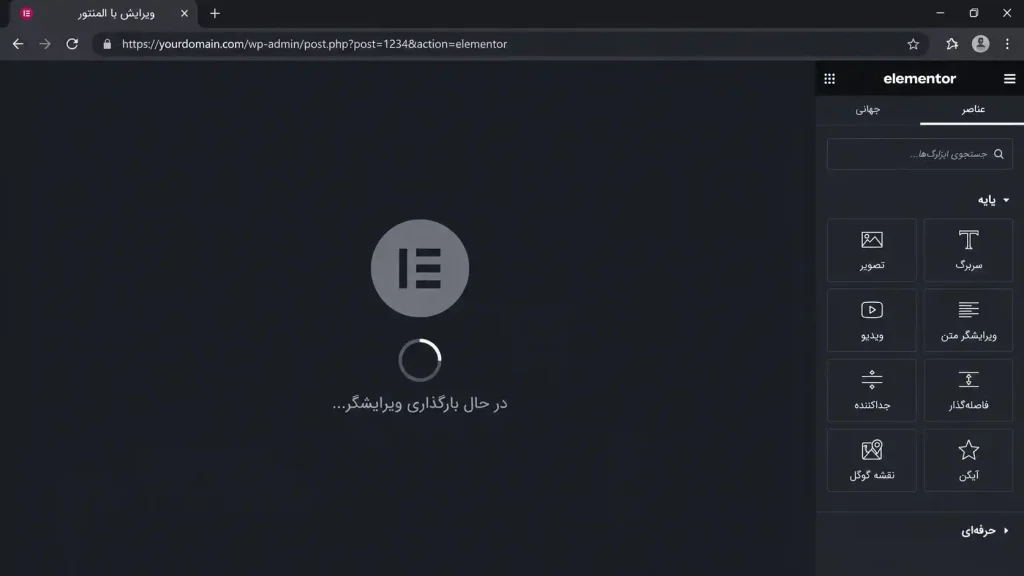
در بیش از ۸۰ درصد مواقع، علت اصلی باز نشدن ویرایشگر المنتور کمبود حافظه PHP هاست (WP Memory Limit) یا تداخل اسکریپتهای یکی از افزونههای مکمل (Addons) است. در این مقاله آموزشی، به ترتیب از سادهترین تا تخصصیترین روش، این خطا را در کمتر از ۵ دقیقه برطرف میکنیم.
خلاصه راهحل فوری (مخصوص افراد عجول):
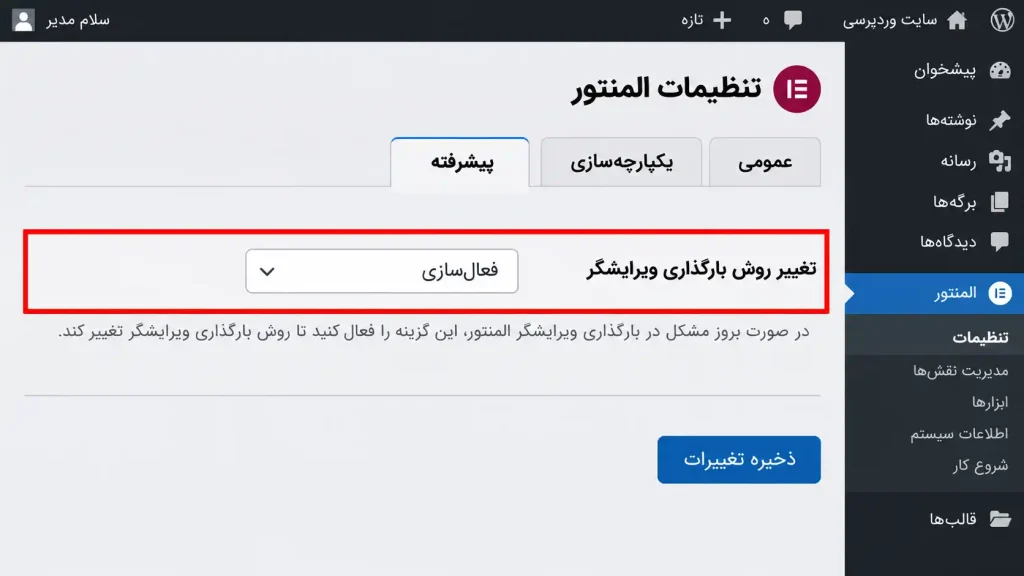
اگر المنتور شما ناگهان از کار افتاده است، ابتدا از پیشخوان وردپرس به مسیر المنتور » تنظیمات » پیشرفته بروید و گزینه «تغییر روش بارگذاری ویرایشگر» (Switch Editor Loader Method) را فعال کنید. اگر مشکل حل نشد، مقدار
WP_MEMORY_LIMITرا در فایلwp-config.phpبه512Mافزایش دهید.
چرا المنتور لود نمیشود؟ (بررسی سریع دلایل خطا)
قبل از اینکه تغییراتی در سایت ایجاد کنید، خوب است بدانید این خطا به دو شکل رایج ظاهر میشود که هر کدام دلیل مشخصی دارند:
| نوع خطا در محیط المنتور | علامت ظاهری | متهم اصلی |
| گیر کردن کل صفحه روی لوگوی المنتور | صفحه خاکستری میماند و پیشنمایش سایت اصلاً باز نمیشود. | کمبود Memory Limit، خطای سرور (500) یا تنظیمات Loader المنتور |
| چرخش دائمی لودینگ در پنل ویجتها | پیشنمایش برگه در سمت چپ باز میشود، اما ویجتهای سمت راست خاکستری هستند و لودینگ میچرخد. | تداخل افزونههای جانبی المنتور، پر بودن کش مرورگر/کلودفلر (Rocket Loader) |
روش اول: فعالسازی گزینه «تغییر روش بارگذاری ویرایشگر» در المنتور
این سریعترین راهحل است و نیازی به کدنویسی یا دسترسی به هاست ندارد. گاهی تنظیمات امنیتی سرور هاست شما مانع از اجرای اسکریپتهای پیشفرض المنتور میشود. خود المنتور یک کلید نجات برای این وضعیت تعبیه کرده است:
- وارد پیشخوان وردپرس شوید و از منوی سمت راست به بخش المنتور » تنظیمات (Settings) بروید.
- روی زبانه پیشرفته (Advanced) کلیک کنید.
- گزینه تغییر روش بارگذاری ویرایشگر (Switch Editor Loader Method) را پیدا کرده و آن را روی حالت فعال (Enable) قرار دهید.
- روی دکمه ذخیره تغییرات کلیک کنید و مجدداً برگه خود را با المنتور باز کنید.
روش دوم: افزایش محدودیت حافظه وردپرس (WP Memory Limit) — موثرترین روش!
المنتور و افزونه ووکامرس برای اجرای همزمان در محیط ویرایشگر به حداقل ۲۵۶ مگابایت (و در سایتهای سنگین به ۵۱۲ مگابایت) حافظه رم PHP نیاز دارند. اگر این مقدار در هاست شما روی 40M یا 128M باشد، پنل ویجتهای المنتور قفل خواهد کرد.
برای بررسی مقدار فعلی، از پیشخوان وردپرس به مسیر المنتور » اطلاعات سیستم (System Info) بروید و جلوی عبارت Memory Limit را چک کنید.
نحوه افزایش Memory Limit از طریق هاست:
- وارد کنترل پنل هاست خود (سیپنل یا دایرکتادمین) شوید و به بخش File Manager بروید.
- در پوشه اصلی سایت (
public_html)، فایلwp-config.phpرا پیدا کرده و روی آن راستکلیک و گزینه Edit را بزنید. - عبارت
/* That's all, stop editing! Happy publishing. */را پیدا کنید و دقیقاً یک خط بالاتر از آن، کد زیر را قرار دهید:
define( 'WP_MEMORY_LIMIT', '512M' );
define( 'WP_MAX_MEMORY_LIMIT', '512M' );
- فایل را ذخیره (Save) کنید. حالا به پیشخوان برگردید و صفحه ویرایشگر المنتور را رفرش کنید (با کلیدهای
Ctrl + F5).
روش سوم: استفاده از حالت ایمن (Safe Mode) و پیدا کردن افزونه مخرب
استفاده از چندین افزونه مکمل المنتور (مثل جت انجین، المنت پک، اسنشیال ادآنز و…) یا نصب افزونههای نال شده و قدیمی، باعث تداخل جاوا اسکریپت (JS Conflict) در صفحه ویرایشگر میشود.
قدم اول: تست با حالت ایمن (Safe Mode)
وقتی صفحه المنتور در حال لود شدن گیر میکند، در پایین سمت چپ صفحه یک پنجره کوچک باز میشود که دکمه فعال کردن حالت ایمن (Enable Safe Mode) را به شما نشان میدهد. همچنین میتوانید از مسیر المنتور » ابزارها (Tools) » حالت ایمن آن را فعال کنید.
- حالت ایمن، المنتور را بدون دخالت قالب و سایر افزونهها (فقط برای شما که ادمین هستید و بدون تغییر در ظاهر سایت برای کاربران) بارگذاری میکند.
- اگر در حالت ایمن المنتور باز شد: صد درصد یکی از افزونهها یا قالب شما با المنتور تداخل دارد!
قدم دوم: شناسایی افزونه مقصر
- حالت ایمن را غیرفعال کنید.
- به بخش افزونهها » افزونههای نصب شده بروید.
- تمام افزونهها بهجز Elementor و Elementor Pro را موقتاً غیرفعال کنید.
- بررسی کنید که آیا المنتور باز میشود؟ اگر باز شد، افزونهها را یکییکی فعال کنید و هر بار صفحه المنتور را رفرش کنید تا متوجه شوید کدام افزونه باعث از کار افتادن ویرایشگر شده است (معمولاً افزونههای بهینهساز سرعت یا ادآنهای قدیمی المنتور مقصر هستند).
روش چهارم: تداخل با افزونههای کش و قابلیت Rocket Loader کلودفلر
افزونههای افزایش سرعت (مثل WP Rocket یا LiteSpeed Cache) فایلهای جاوا اسکریپت را فشرده و ترکیب (Minify & Combine) میکنند. گاهی این فشردهسازی فایلهای اصلی ویرایشگر المنتور را خراب میکند.
- در افزونههای کش: کش سایت را کاملاً پاک (Purge) کنید. اگر گزینه ترکیب فایلهای جاوا اسکریپت (Combine JS) یا تاخیر در اجرای جاوا اسکریپت (Delay JS) فعال است، مطمئن شوید که برای کاربران لاگینشده (Logged-in Users) غیرفعال باشد.
- در کلودفلر (Cloudflare): اگر سایت شما به کلودفلر متصل است، قابلیت Rocket Loader کلودفلر دشمن درجه یک ویرایشگر المنتور است! وارد پنل کلودفلر شوید، به بخش Speed » Optimization بروید و گزینه Rocket Loader را خاموش (Off) کنید.
روش پنجم: بررسی نسخه PHP هاست و فعال بودن ماژول Zlib
المنتور در نسخههای جدید خود با نسخههای قدیمی PHP سازگار نیست. از طرفی، گاهی انتخاب آخرین نسخه آزمایشی PHP نیز باعث ناسازگاری برخی افزونههای قدیمی با المنتور میشود.
- وارد کنترل پنل هاست (بخش Select PHP Version یا MultiPHP Manager) شوید.
- نسخه PHP سایت را روی 8.1 یا 8.2 (پایدارترین نسخهها برای وردپرس و المنتور در حال حاضر) قرار دهید.
- در بخش Extensions (افزونههای PHP)، مطمئن شوید که تیک ماژول
zlib.output_compressionغیرفعال باشد یا در صورت نیاز، مقدارmax_execution_timeروی حداقل300وpost_max_sizeروی حداقل128Mتنظیم شده باشد.
روش ششم: یکسان بودن نسخه المنتور رایگان و المنتور پرو
یکی از اشتباهات رایج این است که کاربران نسخه رایگان المنتور را از مخزن وردپرس به آخرین نسخه آپدیت میکنند، اما نسخه Elementor Pro آنها قدیمی است (یا برعکس). وقتی فاصله نسخههای این دو افزونه زیاد باشد، توابع آنها با هم تداخل پیدا کرده و ویرایشگر لود نمیشود.
- به بخش افزونهها بروید و مطمئن شوید هر دو افزونه به آخرین نسخه پایدار بهروزرسانی شدهاند.
- اگر بلافاصله بعد از آپدیت المنتور دچار این مشکل شدهاید، از مسیر المنتور » ابزارها » کنترل نسخه (Version Control) میتوانید المنتور را به یک نسخه قبلی بازگردانی (Rollback) کنید.
روش هفتم: حل مشکل از طریق بازسازی فایلهای CSS و تنظیم پیوندهای یکتا
گاهی اوقات مسیرهای ارتباطی (REST API) وردپرس یا فایلهای استایل المنتور دچار اختلال میشوند که با دو کلیک ساده قابل حل است:
- بازسازی فایلهای المنتور: به مسیر المنتور » ابزارها » عمومی بروید و روی دکمه «بازسازی فایلها و دادهها» (Regenerate Files & Data) کلیک کنید.
- بازنشانی پیوندهای یکتا: به مسیر تنظیمات » پیوندهای یکتا بروید و بدون اینکه هیچ چیزی را تغییر دهید، یک بار روی دکمه «ذخیره تغییرات» در پایین صفحه کلیک کنید تا فایل
.htaccessشما بازنویسی شود.
سوالات متداول درباره مشکل باز نشدن المنتور (FAQ)
چرا پنل ویجتهای المنتور در سمت راست خاکستری میماند و لودینگ میچرخد؟
چرخش بیپایان آیکون لودینگ در پنل ویجتها تقریباً همیشه به دلیل کمبود حافظه رم وردپرس (WP_MEMORY_LIMIT) یا فعال بودن تعداد زیادی افزونه مکمل المنتور (Addons) رخ میدهد. با افزایش حافظه به 512M از طریق فایل wp-config.php و غیرفعال کردن ویجتهای بلااستفاده، این مشکل بلافاصله برطرف میشود.
آیا فعال کردن حالت ایمن (Safe Mode) المنتور ظاهر سایت را برای کاربران به هم میریزد؟
خیر؛ حالت ایمن المنتور فقط و فقط محیط ویرایشگر را برای حساب کاربری مدیر (شما) بدون بارگذاری افزونهها و قالب اجرا میکند و بازدیدکنندگان سایت هیچ تغییری در ظاهر صفحات نخواهند دید.
چرا المنتور فقط در یک برگه خاص لود نمیشود اما در سایر برگهها سالم است؟
اگر مشکل فقط در یک برگه خاص وجود دارد، یا حجم المانها و کدهای استفاده شده در آن برگه بیش از حد زیاد است، یا یک شورتکد (Shortcode) و اسکریپت معیوب در داخل آن برگه قرار گرفته است. برای حل آن، برگه را ابتدا در ویرایشگر پیشفرض وردپرس باز کنید، شورتکدهای مشکوک را بردارید یا از طریق تاریخچه رونوشتها (Revisions)، برگه را به نسخه سالم قبلی برگردانید.


